NotebookLM: Erklär-Shorts aus eigenen Quellen erstellen
Was an der neuen Video-Funktion dran ist, was gesichert ist und wie Teams das Werkzeug heute sinnvoll für Wissensvermittlung nutzen.

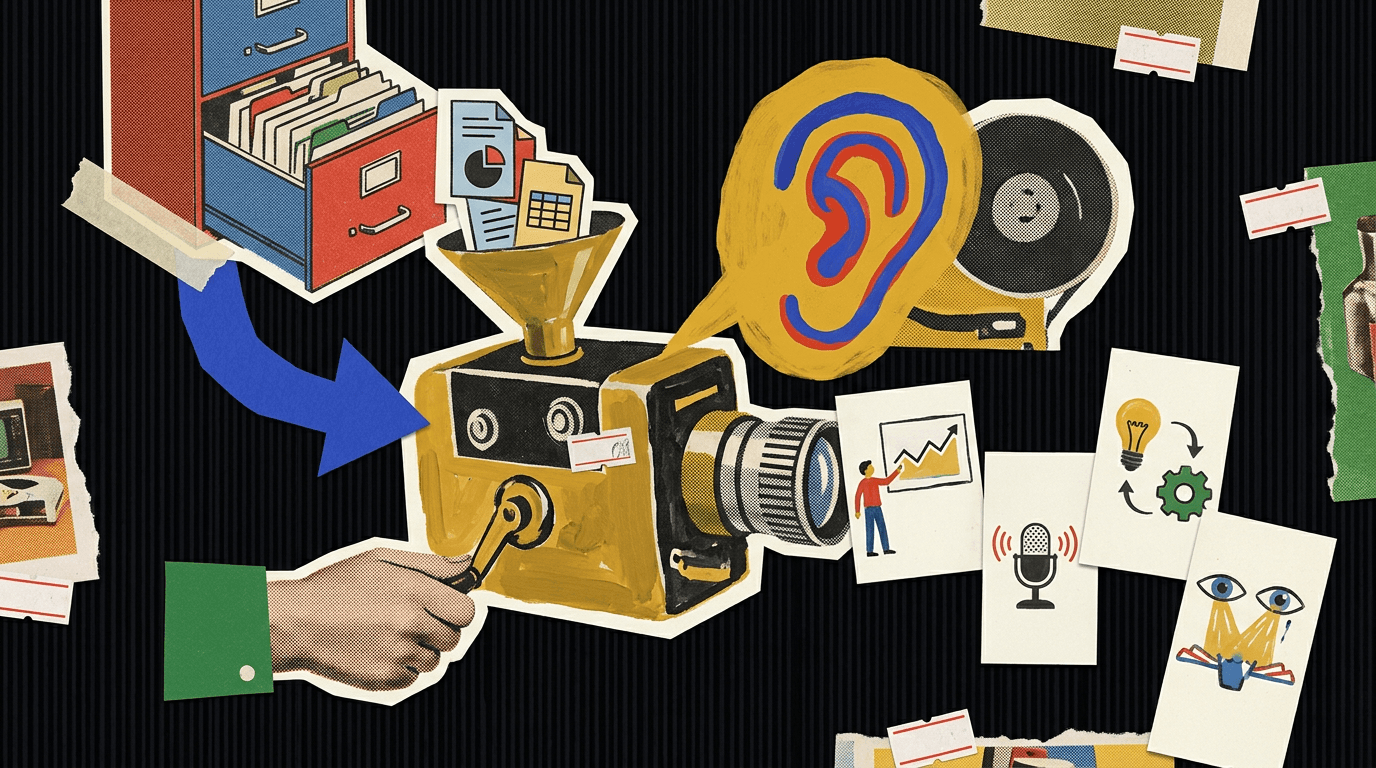
NotebookLM ist Googles KI-gestützter Recherche- und Lernassistent, der aus Ihren eigenen Dokumenten strukturierte Ausgaben erzeugt: Zusammenfassungen, FAQ, Briefing-Dokumente, Zeitleisten, Lernhilfen und die bekannte Audio-Übersicht. Berichte, dass daraus jetzt auch kurze Erklärvideos im Social-Media-Short-Format entstehen, kursieren. Nur: Mit aktuellen Primärquellen von Google lässt sich eine solche eigenständige Video-Shorts-Funktion derzeit nicht belegen. Was gesichert ist und was nicht, entscheidet, wie Sie das Werkzeug heute sinnvoll einsetzen.
Das ist der rote Faden dieses Textes. Nicht die Schlagzeile, sondern die Frage, was NotebookLM real für Wissensvermittlung leistet und wie Teams das nutzen, ohne einer unbestätigten Funktion hinterherzulaufen.
Erstellt NotebookLM wirklich Erklär-Shorts als Video?
Belegen lässt sich das aktuell nicht. In den verfügbaren Primärquellen von Google, etwa der Workspace-Produktseite zu NotebookLM und dem Google-Blog mit Einstiegstipps, gibt es keine Bestätigung für ein neues, eigenständiges Video-Short-Format analog zu Social-Media-Clips. Beschrieben sind text- und audiobasierte Ausgaben.
Ein Bericht bei The Decoder spricht von Videoübersichten im Short-Format. Diese Darstellung ließ sich in dieser Recherche nicht mit einer aktuellen offiziellen Google-Quelle abgleichen. Mein Rat: Behandeln Sie die Video-Shorts vorerst als angekündigt oder in Ausrollung, nicht als überall verfügbaren Standard. Wer darauf einen Workflow aufbauen will, prüft zuerst in der eigenen Oberfläche, ob die Funktion überhaupt erscheint.
Was kann NotebookLM heute belegbar leisten?
Eine ganze Menge, und das unabhängig von der Videofrage. NotebookLM nimmt Ihre Quellen und beantwortet Fragen dazu, immer mit direkten Quellenverweisen zur Überprüfung. Genau dieser Beleg-Mechanismus unterscheidet es von einem freien Chatbot, der ohne Fundament formuliert.
Laut Google unterstützt NotebookLM als Quellen unter anderem:
- Google Docs und Google Präsentationen
- PDFs, Text- und Markdown-Dateien
- Web-URLs und kopierten Text
- öffentlich zugängliche YouTube-Video-URLs und Audiodateien
Pro Quelle gelten Limits von bis zu 500.000 Wörtern oder 200 MB pro Datei. Pro Notebook lassen sich bis zu 50 Quellen mit zusammen bis zu 25 Millionen Wörtern hinterlegen. Aus diesem Material erzeugt das Tool laut Google-Blog Formate wie FAQ, Briefing-Dokument, Zeitleiste, Inhaltsverzeichnis und Lernhilfe sowie die Audio-Übersicht, die derzeit nur auf Englisch verfügbar ist.
Wie erstellen Teams damit kompakte Wissensformate?
Der Weg führt über ein sauber befülltes Notebook, nicht über einen einzelnen Klick. Legen Sie ein Notebook pro Thema an, laden Sie die relevanten Quellen hoch und lassen Sie NotebookLM daraus die passende Ausgabe generieren. Für Onboarding eignet sich eine FAQ, für ein Statusmeeting ein Briefing-Dokument, für Schulungen eine Lernhilfe.
Aus meiner Beratungspraxis sehe ich, dass der Nutzen mit der Qualität der Quellen steht und fällt. Wer eine ungeordnete Sammlung aus zwanzig PDFs hochlädt, bekommt eine ungeordnete Zusammenfassung zurück. Ein bewährter Ablauf:
- Einen konkreten Wissensbedarf definieren, etwa Einarbeitung neuer Mitarbeitender in einen Prozess.
- Nur die dafür maßgeblichen, aktuellen Quellen in ein Notebook laden.
- Das passende Format anfordern und die Quellenverweise stichprobenartig prüfen.
- Am Ende eines Chats NotebookLM bitten, die wichtigsten Punkte in einer einzigen Notiz zusammenzufassen, wie es der Google-Blog empfiehlt, um später nahtlos weiterzuarbeiten.
Wenn Sie Ihr Team an diesen Ablauf heranführen wollen, statt einzelne Funktionen isoliert auszuprobieren, kann ein praxisnaher Workshop zu Googles KI-Werkzeugen samt NotebookLM den Einstieg strukturieren. Sinnvoll ist das vor allem, wenn mehrere Kolleginnen und Kollegen die Tools gemeinsam produktiv nutzen sollen. Wer nur einmalig ein Dokument zusammenfassen will, braucht das nicht.
Was bedeutet das Videoformat für Ihre Praxis?
Weniger, als die Schlagzeile suggeriert. Ein Erklär-Short ist ein Verpackungsformat. Der eigentliche Wert entsteht davor, bei der quellenbasierten Aufbereitung des Inhalts. Ist die Grundlage sauber, lässt sich daraus vieles machen, ob Audio, Text oder künftig Video.
NotebookLM ist über Google Gemini eingebunden. Laut aktuellen Tutorials lassen sich mehrere Notebooks verknüpfen und kollaborativ nutzen, und Notebooks lassen sich direkt in Gemini auswählen und bearbeiten. Wie Googles Assistenten im Alltag zusammenspielen, ordnen wir auch in unserem Beitrag zu Gemini Spark im Realitätscheck ein. Für die Zusammenarbeit heißt das: Wissen lässt sich bündeln, statt es in einzelnen Postfächern verstreut liegen zu lassen.
Zurück zur Ausgangsfrage. Erstellt NotebookLM jetzt Erklär-Shorts? Gesichert ist das nicht, und darauf sollten Sie vorerst nichts Kritisches aufbauen. Gesichert ist dagegen, dass NotebookLM aus Ihren eigenen Quellen belastbare, mit Verweisen belegte Wissensformate erzeugt. Der nächste Schritt ist deshalb nicht, auf die Videofunktion zu warten, sondern ein erstes Notebook mit einem echten Wissensbedarf Ihres Teams zu füllen. Sollte das Videoformat flächendeckend kommen, steht Ihr Fundament dann bereits.
Häufige Fragen
Welche Dateiformate kann ich in NotebookLM als Quellen hochladen?
NotebookLM verarbeitet gängige Quellen wie PDF-Dokumente, Google Docs, kopierten Text, Webseiten und Videos beziehungsweise Transkripte. Aus diesen Materialien erzeugt das Tool Zusammenfassungen, FAQ, Briefings, Zeitleisten und die Audio-Übersicht. Prüfen Sie vor größeren Projekten in der Oberfläche, welche Formate und Limits Ihre aktuelle Version unterstützt, da Google den Funktionsumfang laufend anpasst.
Wie zuverlässig sind die Ausgaben von NotebookLM wirklich?
Ein zentraler Vorteil ist, dass NotebookLM Antworten mit direkten Quellenverweisen belegt, sodass Sie jede Aussage in Ihren Dokumenten nachprüfen können. Das reduziert das Risiko erfundener Inhalte gegenüber allgemeinen Chatbots. Verlassen Sie sich dennoch nicht blind: Kontrollieren Sie die verlinkten Stellen, besonders bei wichtigen Fakten oder wenn Ergebnisse öffentlich weiterverwendet werden.
Lohnt es sich, jetzt einen Workflow auf die Video-Shorts aufzubauen?
Derzeit nicht. Eine eigenständige Video-Short-Funktion lässt sich mit aktuellen Google-Primärquellen nicht belegen und sollte als angekündigt oder in Ausrollung gelten, nicht als überall verfügbarer Standard. Bauen Sie Prozesse besser auf den gesicherten Text- und Audio-Ausgaben auf. Prüfen Sie zuerst in Ihrer eigenen Oberfläche, ob die Funktion überhaupt erscheint.
Was kostet NotebookLM und gibt es kostenpflichtige Grenzen?
Der Artikel nennt keine konkreten Preise. NotebookLM ist als Googles Recherche- und Lernassistent verfügbar, wobei Nutzungslimits und mögliche kostenpflichtige Stufen sich ändern können. Für verlässliche Angaben zu Kosten, Kontingenten und Verfügbarkeit prüfen Sie am besten direkt die offizielle Google-Workspace-Produktseite und Ihre eigene Kontooberfläche, statt sich auf ältere Berichte zu verlassen.
Wie unterscheidet sich NotebookLM von Gemini?
Gemini ist Googles allgemeines KI-Modell und Assistent, der auf breites Wissen zugreift. NotebookLM konzentriert sich dagegen auf Ihre eigenen hochgeladenen Quellen und beantwortet Fragen streng belegt daraus. Für abgesicherte Wissensvermittlung aus eigenen Dokumenten ist NotebookLM stärker; für offene, allgemeine Aufgaben eignet sich Gemini besser. Beide ergänzen sich in der Praxis.
Wie steige ich sinnvoll mit NotebookLM für ein Team ein?
Beginnen Sie mit einem klar abgegrenzten Wissensbereich: Laden Sie relevante Dokumente hoch und lassen Sie Zusammenfassungen, FAQ oder Briefings erzeugen. Legen Sie fest, dass Ergebnisse immer über die Quellenverweise geprüft werden. Konzentrieren Sie sich auf die gesicherten Text- und Audio-Funktionen und schulen Sie das Team gezielt, statt unbestätigten Features hinterherzulaufen.
Fügen Sie KI-Amigo in Google als bevorzugte Quelle hinzu, um unsere Artikel häufiger zu sehen.
Weiterlesen
Mehr aus Tools & Modelle →
Aleph Alpha Kolibri: Neues Open-Source-Modell für den eigenen Server
Aleph Alpha stellt das Sprachmodell Kolibri unter eine offene Lizenz. Das System richtet sich an Behörden und Industrieunternehmen, die interne Daten auf eigenen Servern verarbeiten wollen. Belastbare Leistungstests stehen noch aus.
Project Suncatcher: Erste KI-Rechenzentren im Weltall stoßen auf Transportgrenzen
Google hat einen Satelliten mit vier KI-Chips in den Erdorbit gebracht, um orbitale Recheninfrastruktur zu testen. Das Projekt macht die Energieprobleme der Branche sichtbar, ändert jedoch nichts an laufenden IT-Strategien.

Black Forest Labs veröffentlicht Flux 3 Image für schrittweise Bildbearbeitung
Black Forest Labs hat das Modell Flux 3 Image veröffentlicht. Es verlagert den Schwerpunkt bei der KI-Bildgenerierung von der Motiverzeugung auf die mehrstufige Bearbeitung bestehender Entwürfe.

Sprachagenten ab 100 Millisekunden: Microsoft baut sein eigenes Audio-Ökosystem auf
Microsoft erweitert sein Angebot um drei Modelle für Echtzeit-Transkription und Sprachausgabe. Entwickler erhalten damit fertige Bausteine für interaktive Sprachanwendungen und sparen sich den Aufbau eigener Systeme.

Gemini 4 Argon: Googles neues KI-Modell startet mit internen Zweifeln an der Programmierleistung
Google beschränkt den Zugang zu seinem neuen KI-Spitzenmodell vorerst auf ausgewählte Sicherheitsexperten. Während der Konzern mit starken Benchmark-Ergebnissen wirbt, wecken interne Berichte über schwache Programmierleistungen Zweifel an der Praxistauglichkeit.

Claude Sonnet 5.5: Neues KI-Modell rechnet schneller und drückt die Betriebskosten
Anthropic veröffentlicht mit Claude Sonnet 5.5 eine neue Version seines Mittelklassemodells. Es löst Aufgaben schneller als der Vorgänger und senkt die Kosten der Textverarbeitung deutlich.